顯示具有 Ragic 標籤的文章。 顯示所有文章

2014年11月30日 星期日

Ragic = Rapid + Magic 快速神奇建立資料庫應用

晚上10:44 Posted by Envisioning U-Commerce Lab

2009 Ragic Builder入圍美國TC50 DemoPit決選
2009 Ragic Builder獲美國知名媒體TechCrunch報導
2009 立即科技獲選創投公會2009台灣十強
2010 Ragic Builder獲美國知名IT雜誌eWeek選為Product to Watch
2011 Ragic Builder獲知名媒體Tech Republic好評
2011 Ragic入選Red Herring亞洲科技一百強決選
2011 數位時代2011創業之星
2012 Red Herring全球百大新創科技公司決選
2012 Echelon Taiwan satellite首獎
2013 AAMA台北搖籃計畫

Ragic強調開發迅速,在瀏覽器上就可開發符合客戶需求的資料庫系統,企業應用需要的權限控管、工作流程、資料搜尋及篩選、版本控管等功能也都一應俱全,原本需耗時數週開發的資料庫功能,常常在幾小時內便可完成。


2014年11月29日 星期六

Ragic Guide

下午3:32 Posted by Envisioning U-Commerce Lab

Ragic Knowledge Base

下午2:22 Posted by Envisioning U-Commerce Lab

  1. 100353. 自訂公司網域
    1. 100354. 自訂您的登入頁面
      1. 100355. 自訂載入頁面
        1. 100356. 自訂您的安全規範
          1. 200357. 頁籤的系統管理權限
            1. 200358. 如何匯入Excel與CSV檔案至Ragic
              1. 200359. 使匯入後的日期以正確的方式呈現
                1. 200360. 如何備份我的資料
                  1. 200361. 目錄連結
                    1. 200362. 連結&載入的使用方法
                      1. 200363. 我可以在公式欄位使用條件公式嗎
                        1. 200364. 字串公式
                          1. 200365. 我可以讓某些欄位只顯示給特定群組的使用者嗎
                            1. 200366. 名詞解釋
                              1. 200367. 匯入資料到你已建立的子表格
                                1. 200368. 能夠將不同表單的欄位的資料互相做連結嗎?
                                  1. 200369. 如何匯入手上Excel或是CSV的資料呢?
                                    1. 200370. 如何把表單嵌入到我的網站或部落格?
                                      1. 200371. 可以上傳檔案,圖片,或是影片到Ragic上嗎?
                                        1. 200372. 我可以把資料存成Excel嗎?
                                          1. 200373. 我可以自行開發HTML頁面來將資料寫入Ragic表單中嗎?
                                            1. 200374. 我要怎麼備份我的資料呢?
                                              1. 200375. Ragic有沒有智慧型手機的app?
                                                1. 200376. 如何讓別人也看到表單上的資料?
                                                  1. 200377. 同時兩個人更新同一筆資料會怎麼樣?
                                                    1. 200378. 要怎麼把我同事加到資料庫裡面呢?
                                                      1. 200379. 是否能夠只有某些人看得到某些欄位?
                                                        1. 200380. 可以設定每個人能看得到哪幾筆資料嗎?
                                                          1. 200381. 我有很多廠商或是客戶的外人偶爾會使用我們的資料庫,有辦法買少一點使用者嗎?
                                                            1. 200382. 簡易版跟專業版差別在哪呢?
                                                              1. 200383. 要如何開始正式付款使用或是升級我的Ragic?
                                                                1. 200384. 正式使用後,免費試用的天數會不見嗎?
                                                                  1. 200385. 儲存空間用完了會怎麼樣?
                                                                    1. 200386. 我可以在公式欄位使用條件公式嗎
                                                                      1. 200387. 如何刪除表單或是一個上面的頁籤?
                                                                        1. 200388. 怎麼調整儲存格的高度或是寬度呢?
                                                                        2. 2014年11月28日 星期五

                                                                          讓學生有感的第一個資料庫應用範例 - 訂便當(一)

                                                                          晚上9:07 Posted by Envisioning U-Commerce Lab

                                                                          以往通常都先從進銷存、應收付等小小應用來讓學生練習資料庫系統設計,但如果用更微小的應用且學生會有感的例子,是不是更好呢?所以,我們決定在Ragic這個平台第一個練習就讓學生做個訂便當應用系統吧!

                                                                          首先,決定一個模仿對象,這樣在練習建立資料庫時也能借用真實資料來建立內容。所以我們選擇了有在網站上提供訂便當服務的「悟饕池上飯包」:

                                                                          接著,就可以利用上述資料在Ragic建立便當資料庫囉,參考如何建立工作表格這份教學文件,建立如下列具有"便當代號"、"便當名稱"、"價格"、"介紹"、"圖片"等欄位的菜單資料表。而在定義此資料表欄位的過程中,要記得設定適當的輸入型態,像是將"便當代號"設定為自動產生欄位值就不會造成以後在輸入資料時不小心讓兩筆有相同的代號。

                                                                          資料表定義完成之後,我們就可以一筆一筆新增資料進去,建立如下的內容:


                                                                          假設能讓輸入資料的表單嵌入到企業內部網站的某個網頁,就能讓負責輸入資料的人員不必進入Ragic平台而直接在企業網站上建立前述的便當資料。參考網站內嵌元件這份教學文件,就能知道如何取得將表單元件嵌入網頁的HTML碼。


                                                                          這個連結頁面嵌入上述HTML碼就出現填寫表單。當然,該表單的使用不應是如此方式公開,而是負責新便當資料建立的人員才有權限輸入資料,雖然現在是嵌在這個公開的部落格上,但因為我們有將這個表單設定的存取權限做了限制,所以該表單並不是任何人都能輸入的。


                                                                          好的,第一階段的練習到此,我們已經完成便當資料表的建立,也知道如何將表單嵌入某網頁以方便負責人員輸入資料。待續...

                                                                          2014年11月27日 星期四

                                                                          讓學生有感的第一個資料庫應用範例 - 訂便當(二)

                                                                          下午1:27 Posted by Envisioning U-Commerce Lab

                                                                          前一段的最後練習是將表單嵌入網頁,但如果要像提供訂便當服務的「悟饕池上飯包」這個頁面呈現所有便當資訊(尚無需設計訂便當功能),那應該就是要能瀏覽整個資料表內容,而Ragic在這部分提供三種呈現版面:Table layout、Block layout、Album layout。


                                                                          我們發現Album layout的呈現方式就是我們想要的,這個連結頁面就是嵌入下列HTML碼,於是就可以看到這樣的資料庫瀏覽呈現方式喔!


                                                                          想想看,有了這樣的雲端資料庫,網站上的產品介紹頁面永遠都是與資料庫同步的,不論是新的便當上架、不再賣的便當下架、售價異動...等,只要從Ragic管理後台或編寫表單進行資料的增刪改,那麼網站上嵌入的上述便當資訊也就都是最新最正確的。

                                                                          2014年11月26日 星期三

                                                                          讓學生有感的第一個資料庫應用範例 - 訂便當(三)

                                                                          上午10:02 Posted by Envisioning U-Commerce Lab

                                                                          同樣還是觀摩提供訂便當服務的「悟饕池上飯包」有哪些表單欄位,然後在Ragicd著手定義一個訂便當工作表的各個欄位。在這次的欄位定義與表單設計過程中,我們將更注意一些欄位格式輸入型態設定的細節。


                                                                          一、增加新工作表時,這次設定為"外部問卷":


                                                                          二、"訂購日期"的型態不是日期喔,而是訂為自動產生,而且格式是 {1,date,yyyy}/{1,date,MM}/{1,date,dd} :(這些格式的意義請參閱自動產生欄位值的說明文件)


                                                                          三、"送達時間"的型態是從選單選擇,並且自訂可外送之時:


                                                                          四、讓顧客能選的外送時間不必很精準,只需指定整點或半點,所以這個欄位的選項只有兩個:


                                                                          五、"訂單編號"當然是設定為自動產生,而我們還在左下角勾選以條碼顯示:


                                                                          六、"送達地址"的輸入框要長一點,所以有增加跨欄數:


                                                                          七、"聯絡人電話"的輸入有設定是否符合台灣行動電話號碼的格式,而且也是輸入框有增加跨欄數:


                                                                          至此完成的僅是訂便當的基本資料欄位,接下來的重點則是開始能讓顧客填寫要訂購的便當種類及數量,這方面的設定在Ragic這個平台稱之為建立子表格,這在其他資料庫系統則是需建立另一個關聯資料表來輸入資料。在一張訂單裡的訂購應該可以有多項便當種類與數量,所以這些記錄相對於這張訂單資料表是一對多的關係。


                                                                          一、建立子表格的操作非常簡單,就是在新增欄位時將位置放在緊鄰著前一個欄位的右邊格子,一路這樣新增欄位,Ragic就會將這些欄位的組成視為一個子表格(如下圖的下方紅框)。這些子表格的欄位型態先都保持為自由輸入、金額、數字等基本資料型態即可,但這部分不應該由顧客打字輸入,而是應該用挑選的,所以要設定子表格的欄位是關聯到哪些連結&載入欄位:
                                                                          p.s. 後來改成第一個欄位是便當名稱、第二欄位才是便當代號,這是為了讓顧客選擇便當時是看名稱來選(而不是看代號做選擇)。


                                                                          二、讓顧客選擇便當代號,然後便當名稱、價格、菜色介紹就要都能連結自菜單資料表來載入相對欄位的內容,就要做下列設定:
                                                                          p.s. 如前一步驟紅字做法(便當代號與便當名稱兩欄位置互調),則這邊設定連結的兩條線就會交叉,但試過好幾次明明設定交叉了卻又變成便當名稱連結到便當代號,這樣在輸入時還是只能看到代號而非名稱。後來試成功的操作方式,就是第一次只設定便當名稱、價格、介紹這三個欄位(也就是便當代號先不做連結設定),儲存並測試看看訂單操作是否確實出現的是以便當名稱來選擇,沒問題就再一次回到這個畫面補做便當代號的連結設定,這樣分兩次操作就OK。(Ragic官網提到其他連結&載入的使用方法也是要注意喔!)


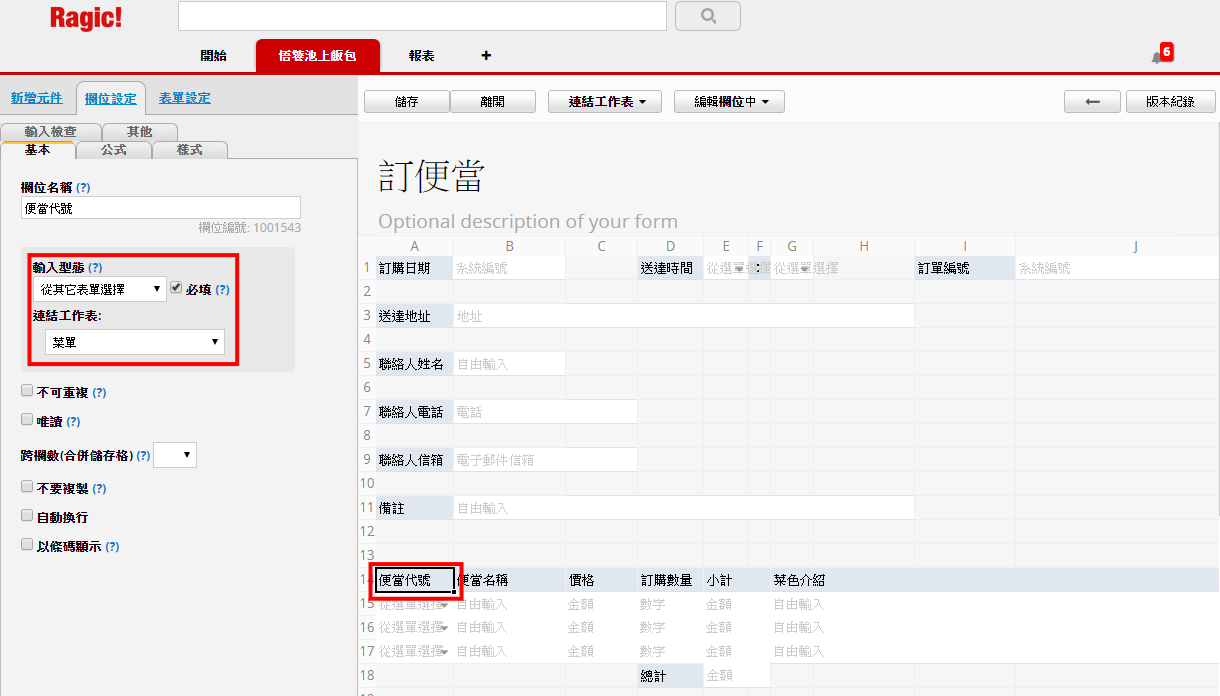
                                                                          三、完成上述設定後,至少挑便當代號或便當名稱其中一個欄位將其輸入型態設定從其他表單選擇(連結的工作表是菜單資料表),如此在該欄位的輸入操作方式就會跳出視窗讓顧客用選的:
                                                                          p.s. 記得喔,後來改成是以便當名稱來做選擇的。


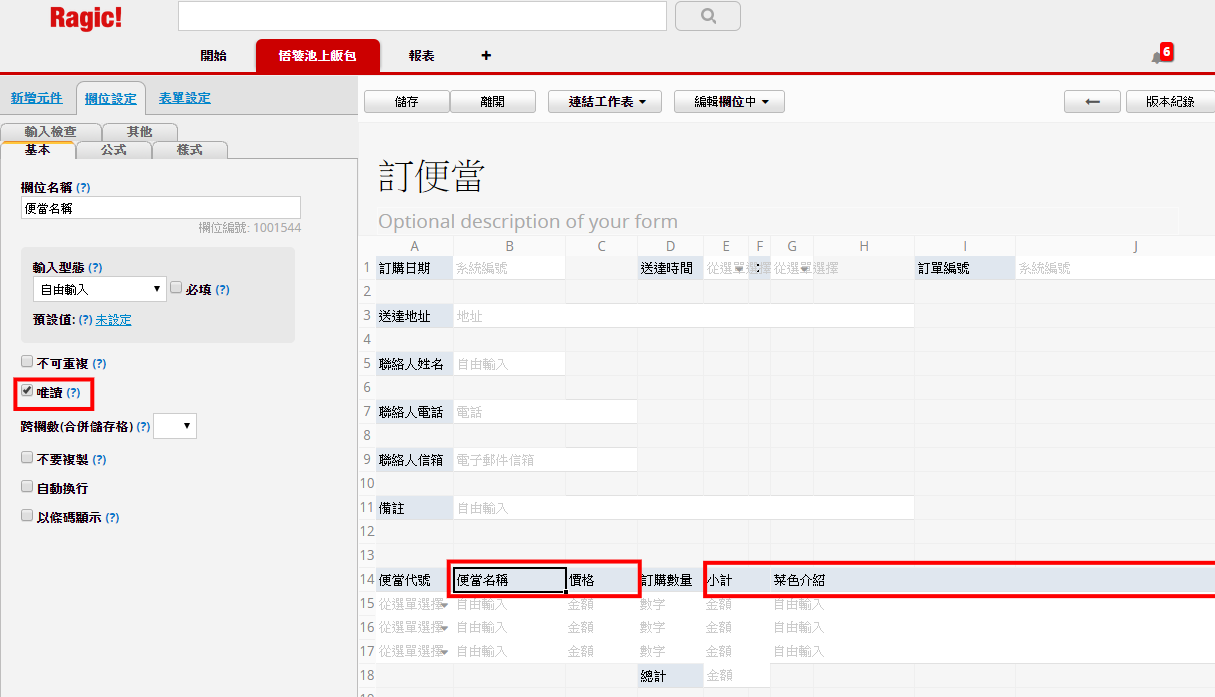
                                                                          四、要記得將便當名稱、價格、菜色介紹、小計、總計這些欄位都設定成唯讀,因為前三個欄位資料要連結自菜單資料表來載入相對內容,而後兩個欄位則是應該設定公式自動計算,所以這些欄位都不應該給顧客更動內容。
                                                                          p.s. 嚴格來說,不該把菜色介紹這個欄位納入訂單,因為會造成訂單記錄有太多無謂的文字資料儲存。


                                                                          五、這個例子的小計公式是C14*D14:


                                                                          六、總計的公式是E14:


                                                                          最後將上述設定儲存,可以訂便當的表單也已經完成,直接新增訂單試試看:


                                                                          如何讓別人也看到表單?因為我們一開始就將這個訂便當資料表的存取權限設定為"外部問卷",若直接開啟在Ragic平台上的這個表單頁面,或將其HTML碼嵌入像這個連結頁面,就能讓顧客透過網路來訂便當囉!


                                                                          2014年11月25日 星期二

                                                                          讓學生有感的第一個資料庫應用範例 - 訂便當(四)

                                                                          凌晨1:33 Posted by Envisioning U-Commerce Lab

                                                                          在前述的Ragic平台上這個表單頁面或HTML碼嵌入的這個連結頁面,已經能讓顧客透過網路訂便當了。而管理者有權限查看每張訂單裡面的便當種類及數量。


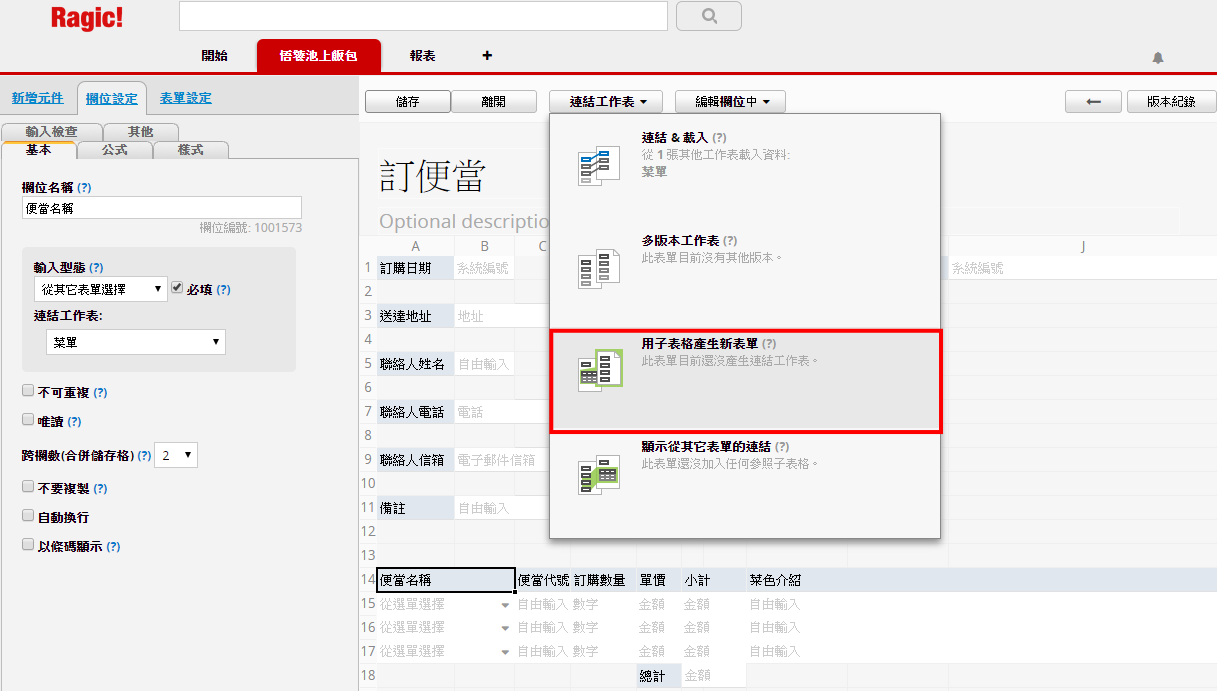
                                                                          不過,如果要結算一整天下來的所有便當銷售量,總不能這樣一張一張訂單去看吧!所以,我們還要做一個動作,從子表格產生新表單,讓訂便當的子表格記錄都彙整到另一個工作表(其實也就是要有一個關聯資料表來記錄每張訂單裡的這些便當種類數量資料)。設定動作如下所示:


                                                                          p.s. 這個工作表是依據第一個欄位而被系統命名為"便當名稱",但我們可以在修改設計模式將其名稱變更(譬如"訂便當種類數量")。


                                                                          有了上述獨立的資料表,要做整體的資料搜尋或自訂搜尋與固定篩選就方便多了!


                                                                          另外,也可以多多利用報表功能來做銷售狀況的分析,在訂便當這個例子,最好用的應該是資料儀表板。


                                                                          2014年11月24日 星期一

                                                                          讓學生有感的第一個資料庫應用範例 - 訂便當(五)

                                                                          上午10:56 Posted by Envisioning U-Commerce Lab

                                                                          在練習建置訂便當功能的過程中,有時要實驗一些新的欄位設定方式,我們就會利用多版本工作表的方式做出複本來測試,做完實驗之後,再到原工作表去做設定。


                                                                          在這個單元,我們經過實驗後,在訂便當工作表要增加一個送出時間的欄位,這個欄位不是要給訂購人填寫的,所以要設定成唯讀。


                                                                          然後,我們增加一個工作事項的新報表,報表資料來源是設定為訂便當:

                                                                          而且選擇以剛剛新增的送出時間這個日期欄位來記錄工作完成日:

                                                                          點選其中一筆訂單記錄,右側還會滑出該訂單的所有欄位資訊,這樣就可以檢視訂單內容並核對出貨項目,便當店確認送出這一批便當,就在此筆記錄前方打勾,如此就能很方便管理訂單出貨囉。

                                                                          最後,我們將此報表儲存起來,譬如命名為訂便當一覽表,便當店負責訂單出貨的人員就可以直接以此報表做記錄控管。


                                                                          2014年11月23日 星期日

                                                                          讓學生練習的第二個資料庫應用範例 - 進銷存

                                                                          上午11:31 Posted by Envisioning U-Commerce Lab

                                                                          進銷存資料庫管理是一般買賣業最需要的基礎系統,為了更進一步讓學生熟悉Ragic的使用,這就是個非常適合做練習的題目。

                                                                          其實,第一個練習的訂便當系統,可以算是進銷存的一部份,就是只針對銷售功能的設計。但是,很多買賣業的銷售功能是需要建立顧客資料表,因為其銷售的對象是會員或下游廠商,所以在設計銷貨單的操作時,需要能直接帶出會員資料或交易廠商資料,這部分設計就跟訂便當的操作有所不同。另外,在訂便當的工作表規劃也沒有納入存量資料的記錄,當然也沒有進貨單的功能設計。

                                                                          所以,想想看要如何設計一個更完整的進銷存系統吧,若能在課堂上實機操作,就測試看看用Ragic設計出一個麻雀雖小五臟俱全的進銷存資料庫管理要花多少時間?

                                                                          提示:一部份可以參考下列做法...
                                                                          • 在Ragic的應用商店有一個"採購與庫存"是可以先安裝起來,然後在此基礎繼續建立銷售相關的功能。